Berikut adalah 10 cara terbaik untuk meningkatkan kinerja Android dan buat Android tidak lambat atau lemot.
1. Cara Tambah RAM Android dengan Smart Booster
- Download Smart Booster
- Setelah terinstal, buka Smart Booster-nya lalu klik Start Now. Untuk memulai pelepasan RAM, kamu bisa menekan ikon bergambar Roket.

- Untuk melepaskan lebih banyak RAM, masuk ke Setting lalu pilih menu Ram Boost dan ubah Boost Level-nya menjadi Aggressive.

- Masih di menu Ram Boost, centang Boost when screen off dan ubah juga Delay to boost when screen off nya menjadi Immediately.
 Agar kamu tidak melakukan pelepasan RAM secara terus-menerus, kamu bisa centang Boost automaticallyubah RAM threshold (MB) menjadi 100MB dan atur Boost interval-nya jadi 5 minutes atau lebih lama.
 - (Optional) Jika Android kamu sudah di-root, kamu bisa mencoba cara ini. Masuk ke menu Experimental lalu centang Root RAM Booster. Hal ini akan menambah pelepasan RAM.

- Berikut adalah penampakan sebelum dan sesudah pelepasan RAM dengan Smart Booster.


2. Cara Mempercepat Android dengan Menghemat RAM Tanpa ROOT
- Batasi Penggunaan Widget dan Live Wallpapers.
Widget dan live wallpapers adalah fitur Android yang banyak memakan RAM dan memberatkan kinerja Android. banyak widget yang me-refresh otomatis dan memakan bandwidth. Hal ini juga menjadi penyebab mengapa baterai Android kamu cepat habis.
- Nonaktifkan/Disable Aplikasi.
Beberapa aplikasi menghabiskan RAM meskipun mereka tidak sedang digunakan. Mengorganisir aplikasi yang harusnya dan tidak seharusnya otomatis bekerja di background mungkin menghabiskan waktumu, namun hal ini cukup bernilai untuk dicoba. Untuk men-disable aplikasi, kamu bisa masuk ke Settings > Apps > cari aplikasi yang ingin dinonaktifkan lalu tap dan pilih disable seperti contoh di atas.
- Nonaktifkan/Disable Animasi.
Animasi adalah salah satu pencuri RAM di hp Android. Kamu bisa mengatur hal ini pada opsi Developer Options di menu Settings. Untuk mengaktifkannya kamu bisa ke Settings > Developer Options > Drawing > Turn Off di semua opsi.
3. Tips Mempercepat Kinerja Android Hingga 60% dengan DU Speed Booster
- Download dan install aplikasi DU Speed Booster di Android kamu.
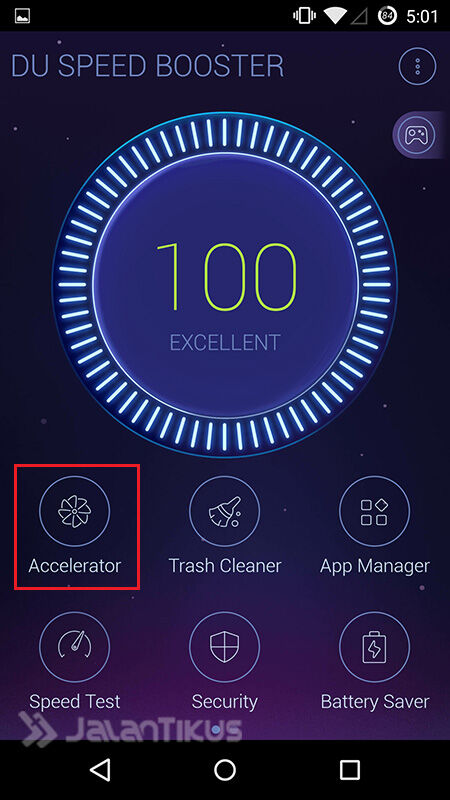
- Buka aplikasinya, kemudian masuk ke menu Accelerator.
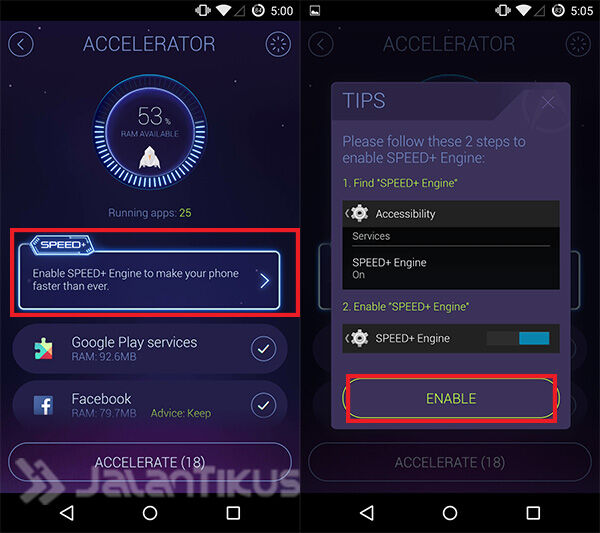
- Pilih SPEED+ lalu klik tombol ENABLE.
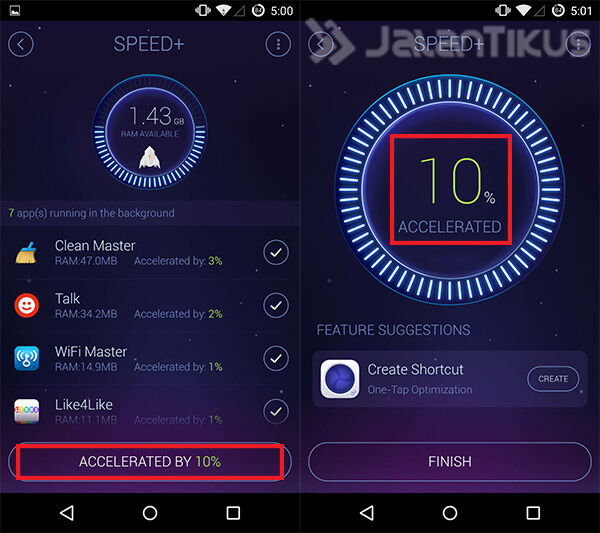
- Jika sudah enable, klik Accelerated by xx% dan tunggu sebentar hingga semua prosesnya selesai.

4. Percepat Android Hingga 200% dengan Sekali Klik dengan Clean Master
- Download dan Install Clean Master di Android kamu.
- Setelah itu, buka App-nya lalu klik menu "Memory Boost".

- Langkah selanjutnya adalah mengaktifkan Widget 1 Tap Boost, dengan cara, Klik menu yang ada di pojok kanan atas > Create Widget.

- Setelah itu, klik tombol CREATE. Maka akan terbentuk sebuah Widget kecil di Home Screen kamu. Nah, Widget itulah yang akan kamu gunakan untuk membuat Android kamu segar kembali.

- Sekarang periksa Home Screen kamu, apakah ada Widget seperti ini atau tidak. Jika ada, berarti kamu sudah berhasil menciptakan "Tombol Ajaib" di Android kamu. Jika belum ada, Silahkan ulangi prosesnya dengan cermat.


- Fungsi dari tombol "1 Tap Boost" ini adalah membebaskan RAM Android kamu dari Aplikasi-aplikasi yang memakan beban memori yang besar, seperti BBM, Facebook, dll. Dengan menekan tombol ini, Maka Aplikasi yang sedang berjalan akan dimatikan, karena pada dasarnya, Android tidak benar-benar mematikan Aplikasi ketika kita keluar darinya.

- Tombol satu ini bisa dibilang salah satu tombol yang wajib ada di setiap Android, apalagi jika Android kamu adalah smartphone kelas low-end, tentu RAM akan sangat cepat habis dimakan oleh aplikasi-aplikasi yang haus akan RAM.
5. Hanya Lewat Developer Options, Trik Ini Bikin Android Kamu Lebih Cepat 200% dari Biasanya
- Masuk ke menu Settings > Developer Options.
- Setelah masuk ke Developer Options, masuk ke Window Animation Scale. Atur menjadi Animation Off.
- Masih di Developer Option, masuk ke Transition Animation Scale. Buat juga menjadi Animation Off.
- Selanjutnya masuk ke Animator Duration Scale lalu buat menjadi Animation Off juga. Hal ini hanya kamu lakukan jika kamu ingin membuat user interface smartphone kamu menjadi sederhana tanpa animasi. Jika tidak ingin, biarkan seperti biasa. Dua hal di atas sudah cukup untuk membuat smartphone Android kamu bertambah kecepatannya.
- Selesai! Coba kembali ke Home screen dan buka aplikasi. Pasti akan lebih cepat. Hal ini telah diuji dan bekerja di smartphone Android Sony Xperia Z LTE milik admin JalanTikus.


6. Cara Mengatasi Android yang Lemot dengan Aplikasi Seeder
- Download Seeder, lalu install seperti biasa di Android kamu.
- Cara menggunakan Seeder tidaklah sulit. Pertama Buka Seeder-nya, lalu klik ON agar Seeder dapat berjalan.

- Centang Suspend RNG service while screen off, Extend I/O queue dan Start automatically on boot.
- Agar Android kamu tidak lemot lagi, kamu bisa mengubah RNG service performance profile ke Aggressive.
- Tunggu sebentar dan rasakanlah perbedaannya. Selamat mencoba!

7. Cara Percepat Kinerja Smartphone Kamu yang Mulai Melambat dengan Memory Booster
Jika smartphone kamu mulai melambat, kembalikan ke performa optimalnya dengan Memory Booster. Kamu bisa download aplikasi ini GRATIS di JalanTikus:
- Download Memory Booster - RAM Optimizer
- Memory Status

 Kamu bisa melihat status aktifitas RAM smartphone kamu. Dengan begitu kamu bisa mengetahui status RAM kamu dan mengantisipasi apabila RAM kamu sedang dalam beban yang cukup tinggi.
- Task Killer
 Fitur ini akan menyediakan akses ke kamu untuk menghentikan aktifitas dari aplikasi baik yang sedang berjalan di depan maupun di belakang layar.
 - Quick Boost
Fitur ini akan meningkatkan performa smartphone kamu hanya dengan menekan satu tombol saja. Mudah dan cepat bukan?
8. Jangan Gunakan Wallpaper Bergerak / Live Wallpaper

Dengan tidak menggunakan wallpaper, kamu tentu akan mendapat 2 keuntungan.
- Pertama, hal ini akan menghemat konsumsi sumber daya, sehingga daya tahan Android akan lebih lama.
- Kedua, mematikan Live Wallpaper juga akan membuat Android kamu menjadi lebih cepat, karena ada proses yang dimatikan oleh sistem ketika kamu tidak menggunakan Live Wallpaper.